
Z2M – Les capteurs de température
Je vais prendre ici comme exemple les capteurs de Sonoff que je possède : SNZB-02P et SNZB-02D.
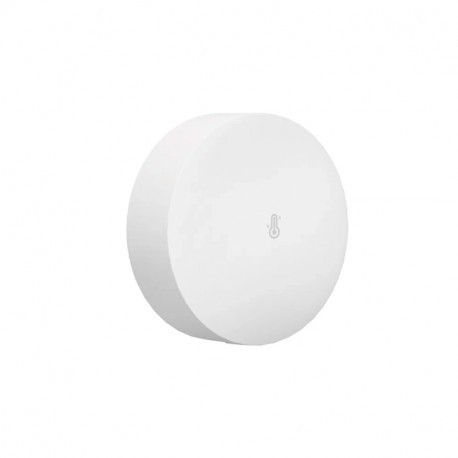 Sonoff SNZB-02P |
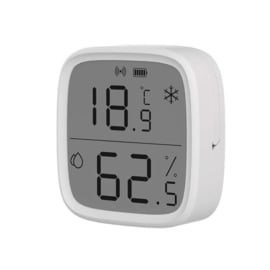 Sonoff SNZB-02D |
Afin de vulgariser et simplifier, je ne vais volontairement parler que de la température. Mais c’est tout à fait identique pour l’hygrométrie.
Si en sortie de boite tout fonctionne sans même avoir besoin de calibrer quoi que ce soit, l’affichage est tout à fait correct en terme d’angle de vision et la mise à jour (afficheur digital) se fait par palier de +/-0.2°C et s’actualise dans la minute.
Sauf que coté Home-assistant, le suivi est quelque peu… moins réactif !
Alors certes il n’est pas nécessaire d’avoir une précision de malade avec une réactivité de fou, mais à l’observation, je me retrouve avec des plages de plusieurs heures sans la trace d’une quelconque mise à jour (rapport). Du coup difficile de comprendre ce qui cloche.
Observations
Voici l’historique d’un capteur que je prends pour exemple.
Dans Home-assistant
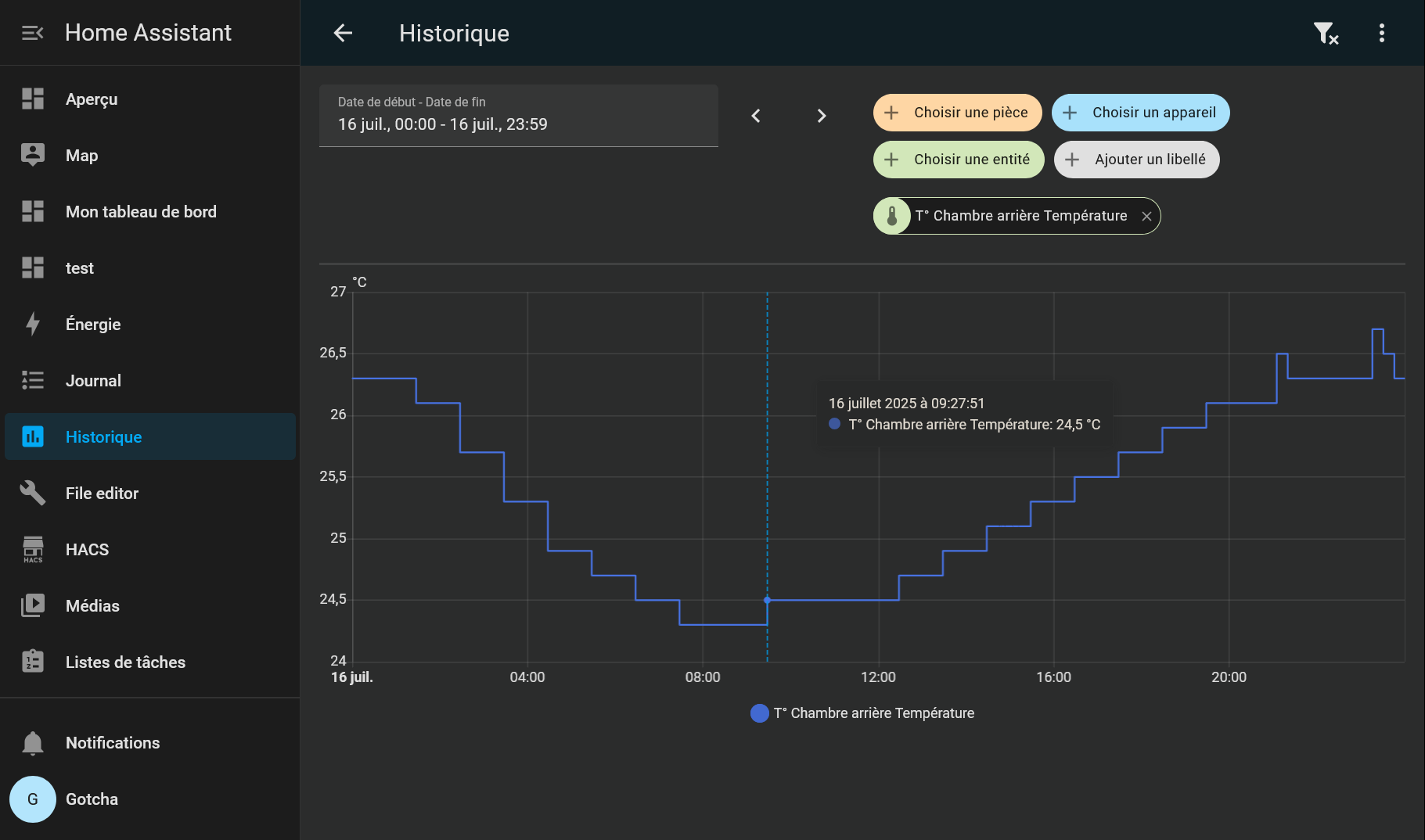 16 Juillet 2025 à 09:27:51 @24,5°C |
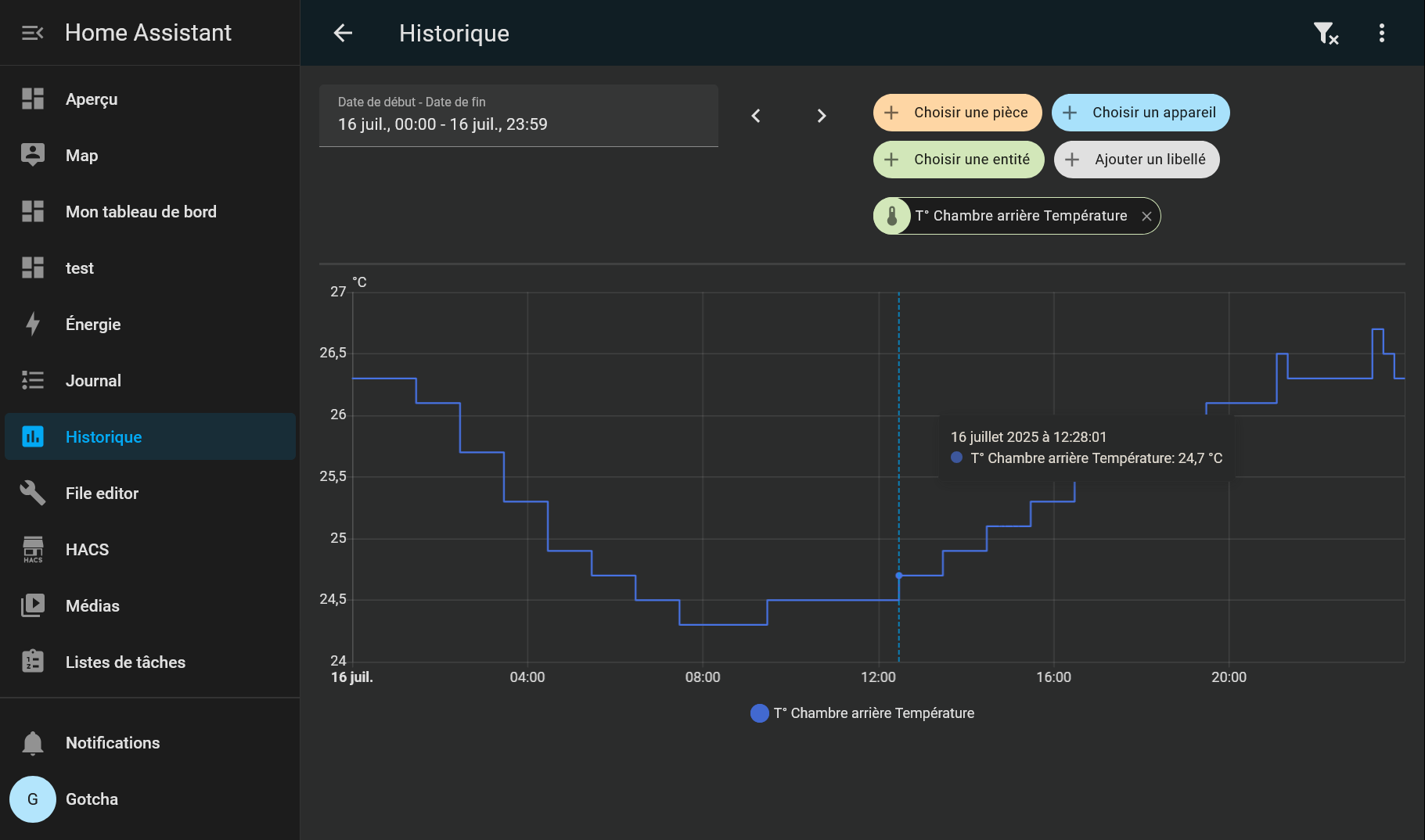 16 Juillet 2025 à 12:28:01 @24,7°C |
Observations :
- Un laps de temps de 3h s’est écoulé
- Une différence de +0.2°C est intervenue
- Entre ces 2 points, aucune autre marque ni point d’accroche
Dans Z2M
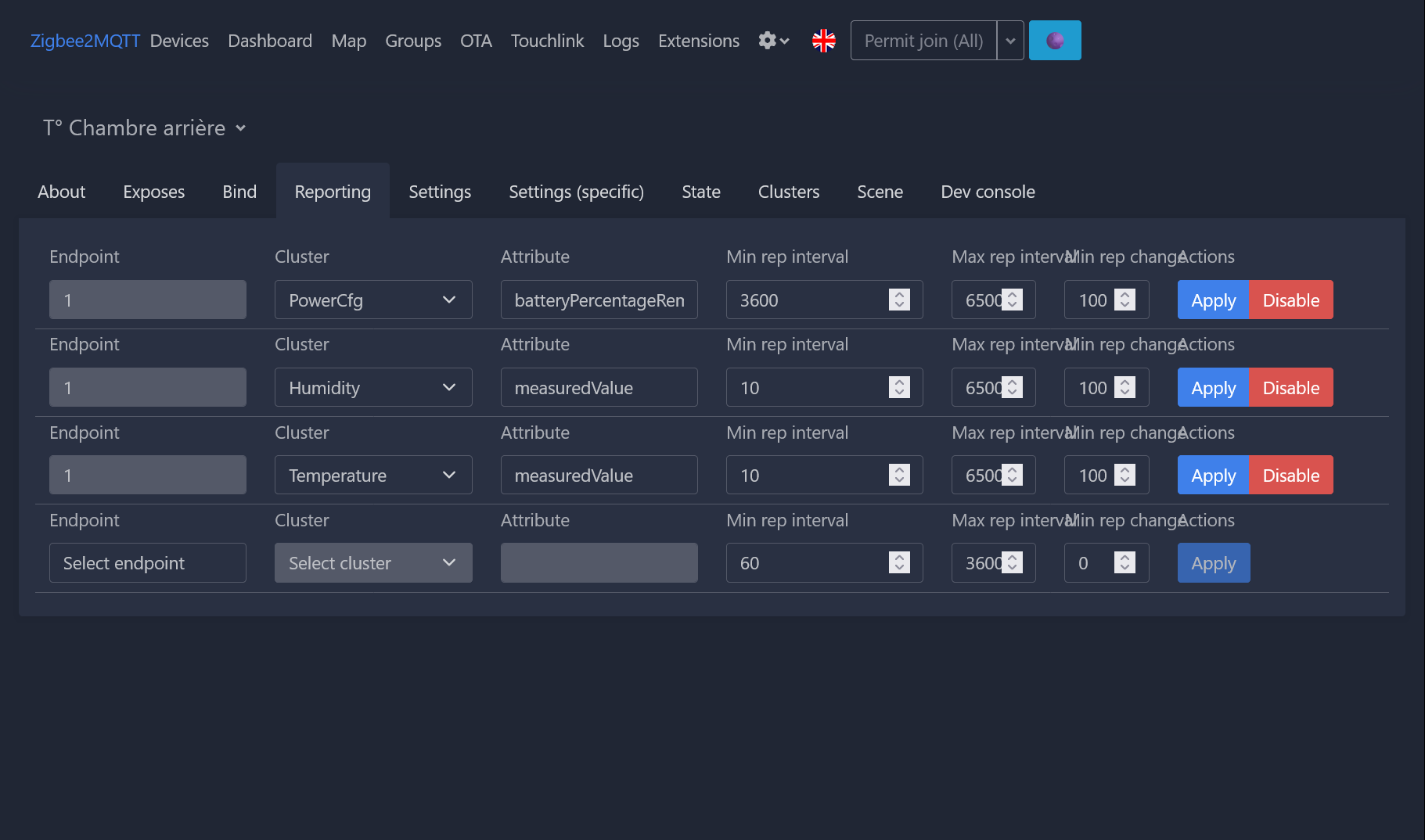
Paramètres par défaut pour les capteurs.
Observations :
- Min rep interval : 10 [secondes]
- Max rep interval 6500 [secondes]
- Min rep change 100 [1/100°C] <= unité de précision : 0.01°C
En clair nous avons les instructions suivantes :
Pas plus de 1 rapport toutes les 10 secondes si le seuil des 1°C [100 fois 1/100ème] et franchi à chaque fois mais envoyer un rapport systématique toutes les 1h48 et 33secondes [6500secondes] si ce seuil n’est pas franchi.
Journal – Logs dans Z2M
Tout en haut vous avez accès au journal.
Viennent s’afficher les différents rapports et autres informations concernant Z2M.
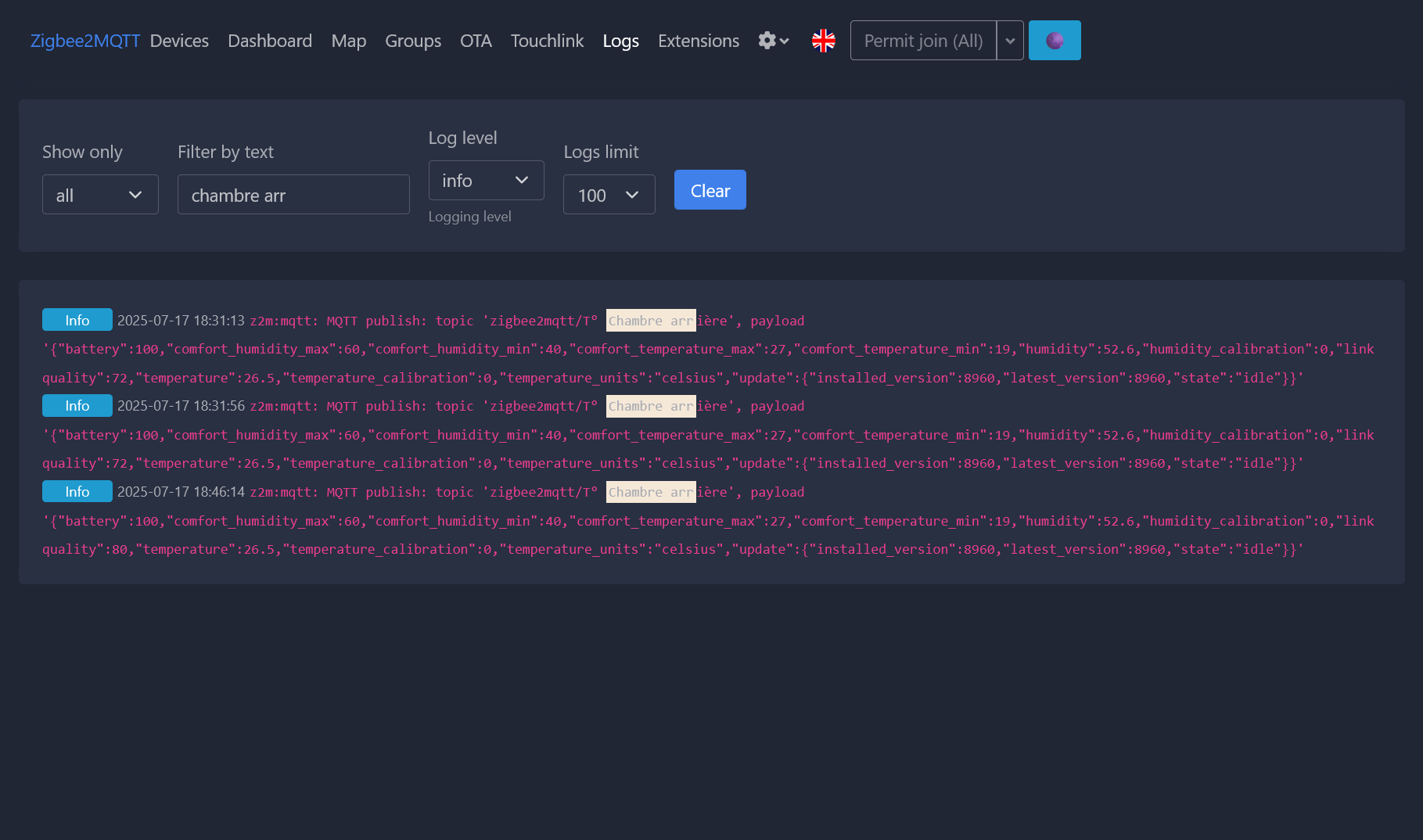
Page du journal (logs) de Z2M
Petite précision tout de même : vous n’aurez pas accès aux anciens logs. C’est triste, une solution (complexe) existe mais rien d’intégré d’origine malheureusement.
Journal – logs (historique)
Voici une sélection effectué concernant le laps de temps étudié dans le présent article.

Fraction d’un journal de logs (historique).
Constat
- Un rapport est complet dans le sens ou les topics (sujets) [Batterie, Humidité, Température] sont tous présents.
- La forme de ce rapport ne change jamais. Il est stable et exhaustif.
- Ce rapport, tout stable et exhaustif qu’il soit, n’en n’est pas moins imparfait car tous les topics (sujets : Batterie, Humidité, Température…) ne sont pas mis à jour à chaque envoi d’un rapport !
- A chaque déclenchement de l’envoi d’un rapport, seul l’élément déclencheur (topic) est ainsi mis à jour. Tout le reste est identique au précédent rapport envoyé.
Un peu capillotracté mais c’est comme ça que ça fonctionne…
=> Un rapport ne tient compte que d’un seul sujet donc. - C’est donc un rapport par sujet ! Même si dans le rapport il est fait mention d’autres sujet…
- Si un rapport est envoyé parce que le topic exige un temps maximal (
max rep interval) à ne pas dépasser, mais que la valeur n’a pas changée, le rapport sera quand même envoyé avec… aucun changement. - Dans l’exemple que j’ai pris, dans Home-Assisant, si la valeur mise à jour est identique à la valeur précédente (aucun changement donc), HA ne va pas créer de point !!! D’où l’incompréhension parfois quand on voit que rien ne se passe durant 3h !
C’est simplement dû au fait que la température n’a pas assez évoluée en restant totalement identique.
Pour résumer : un rapport est bien créer selon les conditions établies. Ce rapport est exhaustif mais incomplet car seul le sujet déclencheur est mis à jour. Home-Assistant prend la liberté de ne pas créer de point sur une courbe de tendance (graphique) si le rapport ne fait pas apparaître de changement entre 2 points.
IMPORTANT ! Prise en compte des nouveau paramètres (valable pour de très nombreux capteurs).
Si vous changez les paramètres par défaut des rapports ou autres, pensez à réveiller le capteur pour qu’il attentif aux consignes reçues. Sinon, cela ne fonctionnera pas.
Mon astuce, vous avez votre téléphone (ou PC) à portée de mains avec le capteur et vous :
1/ Modifier les paramètre et les envoyer (Appliquer).
2/ Dans la foulée, juste après, appuie bref sur le bouton d’appairage juste pour sortir l’appareil de sa veille.
3/ Par soucis d’efficacité, je réitère l’opération pour chaque paramètre (topic – sujet) afin d’être certain que ce soit bien pris en compte.
Un petit message vert doit apparaître en bas à droite sur le fenêtre de Z2M pour confirmer. Sinon : recommencez.
Conclusion
Ne vous mélangez pas les pinceaux avec les topics, les seuils etc. Même s’il est facile de perdre pied et de s’arracher les cheveux !
Utilisez les logs, ils sont précieux.
Décortiquez point par point votre système et allez-y progressivement.
Pour obtenir des courbes plus précises, vous avez la main sur les paramètres avec Z2M.
En fonction de la pièce où se trouve le capteur, des changements dans l’atmosphère ainsi que de l’importance que vous accordez à ces changement ; la précision ainsi que la fréquence de mise à jour des capteurs ne sera identique.
N’exagérez pas pour ne pas encombrer votre réseau Zigbee.